Страницы
Страницы — это собственный контент внутри проекта: уроки, инструкции, справочники, условия участия, частые вопросы. Их видят участники проекта — в мини-приложении или по прямой ссылке и через пункт меню. Раздел для творца — /cabinet/pages.
Страницы вкладываются друг в друга (как папки и файлы), могут показываться не всем, а по условию, и подставлять данные пользователя: его ID, значения Ресурсов, членство в Списках, данные Хранилищ.
Зачем нужны страницы
Конструктор программ общается с человеком в чате. Страницы — для всего, что удобнее читать на экране: длинный текст, несколько связанных разделов, оглавление, пошаговые инструкции. Одна и та же страница доступна и в веб-приложении проекта, и по прямой ссылке.
Порядок работы обычно такой: создаёте страницы → связываете их в дерево → меню проекта собирается из них само (при желании настраиваете его вручную, см. «Меню проекта») → при необходимости закрываете часть страниц условием.
Список страниц
Раздел «Страницы» в левом меню кабинета. Здесь видно страницы текущего проекта — того, что выбран в шапке кабинета. Страницы другого проекта в списке не появятся, пока не переключитесь на него.
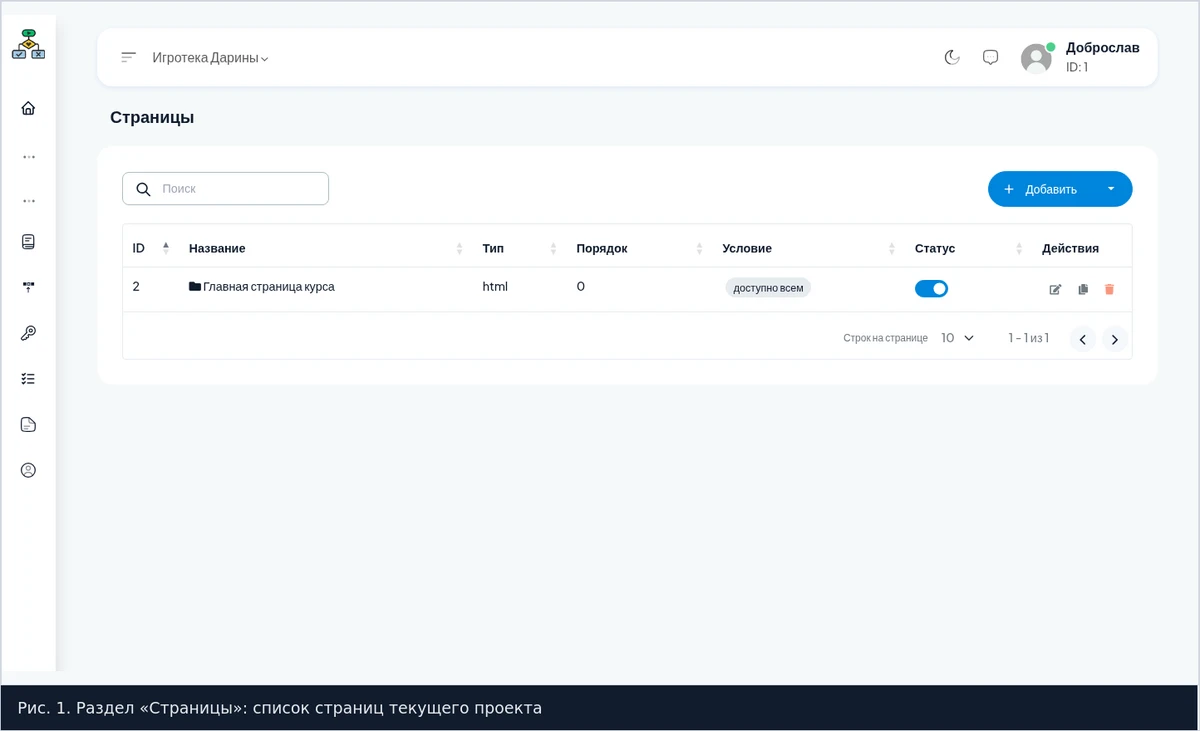
Что есть в таблице:
- Название — то, что видит читатель. По нажатию открывается редактор.
- Код — адрес страницы вида
page7. По нему страница и открывается. - Тип — HTML, Markdown, Конструктор или Подписная страница.
- Порядок — номер сортировки внутри родителя (меньше — выше).
- Условие — начало условия показа, если оно задано.
- Статус — переключатель видимости. Выключенная страница не открывается участникам.
- Действия — изменить, скопировать, удалить.
Вложенные страницы в общий список не попадают: у родительской появляется значок папки, клик по названию открывает её содержимое. Кнопка «Показать все» в шапке показывает сразу все страницы проекта, включая вложенные, — удобно, когда дерево большое.
Удаление — мягкое: страница помечается удалённой и исчезает из списка, а её дочерние страницы поднимаются на верхний уровень.
Создание и редактирование
Кнопка «Добавить» в шапке списка открывает форму: Название, Тип, Условие видимости, Текст при недоступности. Проект не выбирается — страница всегда создаётся в текущем проекте. Если вы находитесь внутри папки, новая страница станет её дочерней.
Новая страница сразу доступна участникам. Чтобы скрыть её — выключите переключатель Статус в списке или задайте условие.
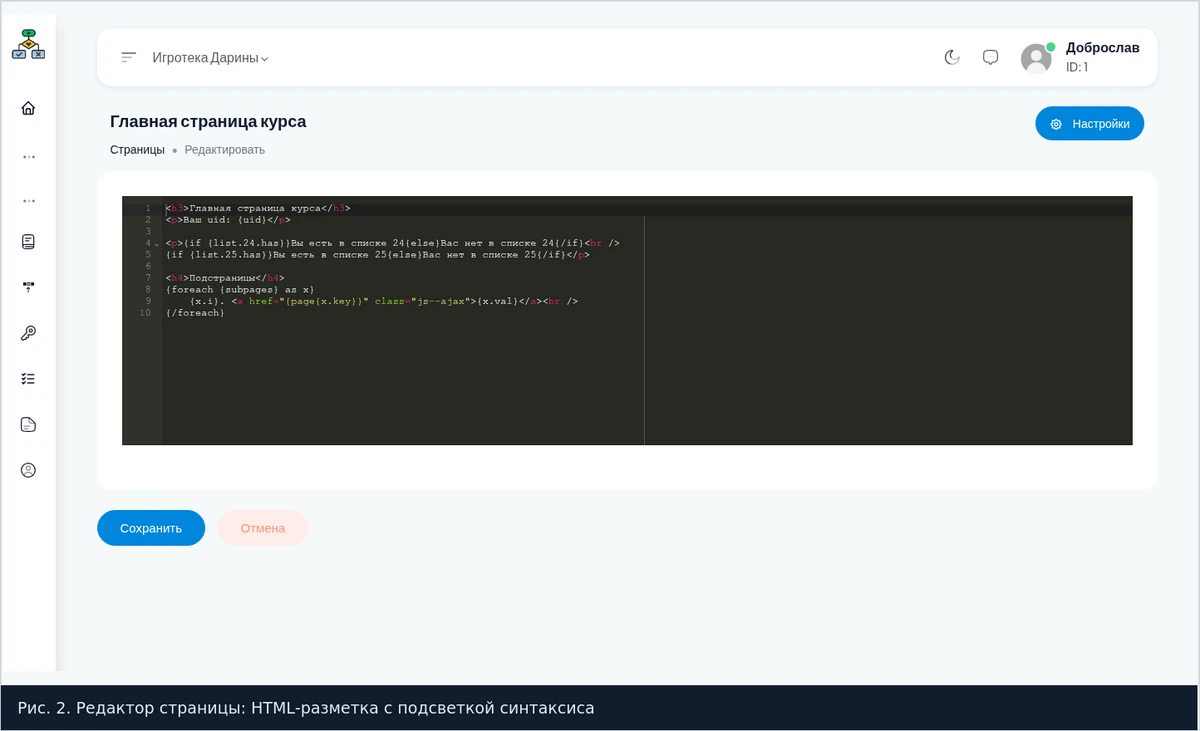
Дальше страница открывается в редакторе (/cabinet/pages/<код>/edit): большой редактор содержимого, кнопка «Сохранить» и кнопка «Настройки» в шапке — там меняются название, родительская страница, условие показа и порядок.
Удалить, скопировать и включить/выключить страницу можно прямо из списка, не заходя в редактор.
Типы страниц
Тип задаётся при создании и определяет, как трактуется содержимое.
HTML
Полный контроль над разметкой: заголовки, списки, таблицы, ссылки, свои блоки и стили. Редактор — с подсветкой синтаксиса. Всё, что вы напишете, выводится на странице как есть.
Подходит для вёрстки, встраивания своего оформления и случаев, когда нужна точная структура.
Markdown
Простой текст с разметкой: # — заголовок, **жирный**, *курсив*, - пункт списка, таблицы через |, блоки кода в тройных обратных кавычках. Редактор показывает готовый вид рядом с исходником.
Markdown удобен для статей и инструкций, где важнее содержание, чем вёрстка. Перенос строки работает как перенос: строки не склеиваются в один абзац.
Конструктор
Блочный редактор — в разработке. Пока страница этого типа показывает заглушку; данные хранятся, и когда редактор появится, содержимое не потеряется. Для текущих задач используйте HTML или Markdown.
Подписная страница
Готовая посадочная страница: баннер, заголовок, текст и кнопка «Подписаться». Редактируется формой, а не кодом — верстать ничего не нужно. Нажавший кнопку попадает в выбранный Список, и дальше с ним работают рассылки и блоки схем.
Подробно — в разделе «Подписная страница».
Вложенность и навигация
Страницы образуют дерево через родительскую страницу. Вложенность нужна для двух вещей: разложить большие разделы по папкам и получить автоматические ссылки «назад» и список подстраниц.
Как это выглядит:
- В списке у страницы с детьми появляется значок папки — клик открывает её содержимое.
- В шапке при заходе в папку строится путь из названий — по нему можно вернуться на любой уровень.
- В редакторе в поле «Родительская страница» выбирается любая страница проекта, кроме самой себя и своих потомков, — зациклить дерево нельзя.
Порядок страниц задаётся полем Порядок: меньшее число показывается выше. Новая страница получает следующий номер внутри своего родителя автоматически.
Страница для участников
Страница открывается по адресу /cabinet/pages/<код>, где <код> — это page плюс номер страницы, например /cabinet/pages/page7. Внутри проекта эти адреса подставляются автоматически: по ссылкам между страницами и из пунктов меню.
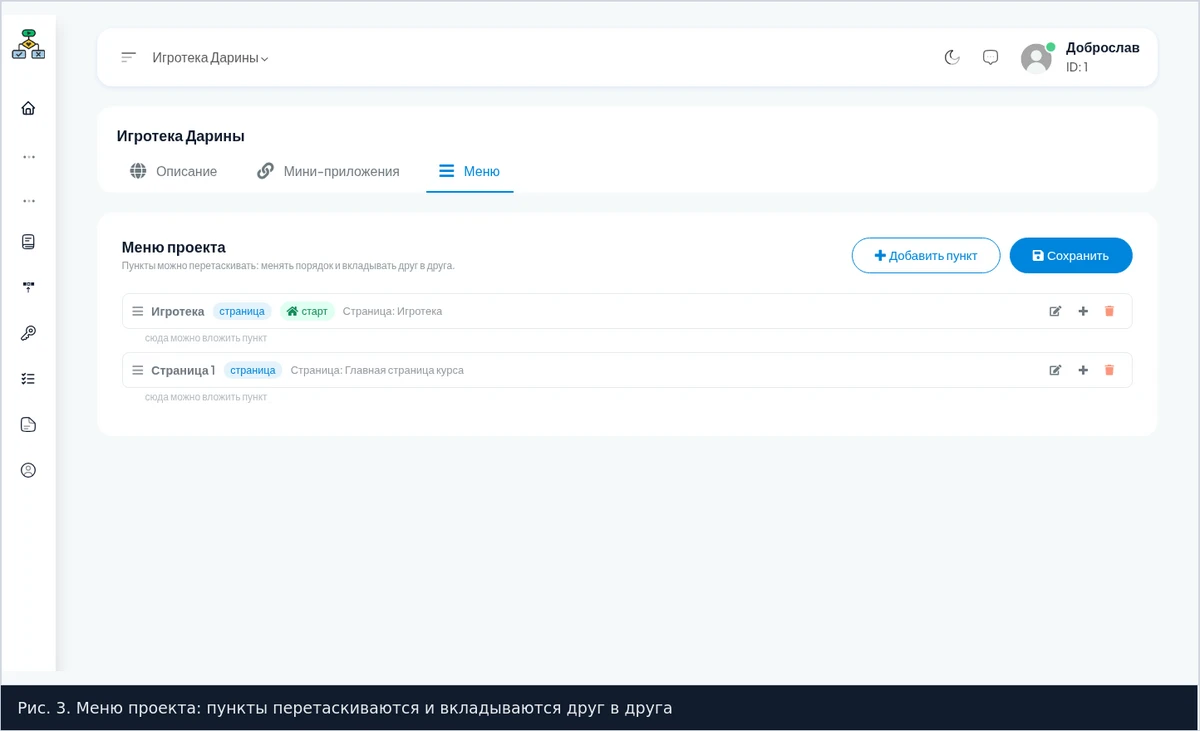
Меню проекта
Открывается в настройках проекта, вкладка «Меню». Вверху вкладки — переключатель «Своя настройка меню». У него два режима.
Выключен (по умолчанию для новых проектов). Меню собирается само из страниц проекта:
- порядок и вложенность берутся из раздела «Страницы» (порядок по полю сортировки, вложенные страницы — подпункты, до трёх уровней);
- первая страница верхнего уровня становится стартовой: после входа участник попадает на неё;
- страницы-черновики (выключенные) в меню не попадают, а подстраницы выключенной страницы скрываются вместе с ней;
- если у страницы есть условие показа, её пункт виден только тем, кто это условие проходит; подпункты скрытого пункта тоже скрыты;
- на вкладке видно, как выглядит меню, но править его там нельзя — меняйте порядок и вложенность в «Страницах».
Включён. Появляется редактор: пункты можно добавлять, перетаскивать и вкладывать друг в друга, делать ссылками на внешние сайты, ставить «Стартовую страницу проекта» и условие показа на каждый пункт. При первом включении в пустом меню сразу появляются пункты из страниц проекта, кнопка «Заполнить из страниц» заменяет дерево такой заготовкой в любой момент (применится после «Сохранить»). Из ручного меню можно показать и «Игротеку».
Если выключить переключатель, ручное меню не теряется: оно сохраняется и вернётся при следующем включении, а участники пока видят меню из страниц. Пункты, которые ведут на удалённую или выключенную страницу, участникам не показываются.
Проекты, у которых меню уже было настроено вручную, продолжают работать как раньше — переключатель в них включён.
Переменные на страницах
В тексте страницы — в HTML, в Markdown, в условии показа и в тексте отказа — работают переменные. Подстановка идёт до вывода, поэтому в HTML-странице переменную можно ставить и в текст, и внутрь атрибута ссылки.
Данные пользователя
{uid}— внутренний ID пользователя, который смотрит страницу;{from_id}— внешний ID в сети участника;{cab_id}— номер кабинета;{page_id}— номер текущей страницы;{parent_id}— номер её родительской страницы (0, если страница верхнего уровня);{now},{time}— текущие дата и время.
Ссылки на страницы
{pageN}— ссылка на страницу с номеромN, например{page7}даст/cabinet/pages/page7. Работает с однозначными номерами:{page1}…{page9};{pageback}— ссылка на родительскую страницу текущей. На верхнем уровне подставляется пусто.
Обе ссылки получают признаки авторизации автоматически, поэтому по ним участник не вылетит из приложения. Их можно ставить в href или в текст.
Подстраницы
{subpages} — список дочерних страниц текущей в виде «номер → название». Перебирается циклом:
{foreach {subpages} as x}
  <a href="{page{x.key}}">{x.val}</a>
{/foreach}
Внутри цикла доступны {x.key} — номер страницы, {x.val} — её название, {x.i} — индекс с нуля. Комбинация {page{x.key}} даёт готовую ссылку на каждую подстраницу — так собирается оглавление раздела.
Списки, Ресурсы, Хранилища
На страницах доступны все переменные шаблонизатора:
{list.<id>.has}— состоит ли смотрящий в списке;{list.<id>.title},{list.<id>.count}— название и размер;{res.<id>.val}— значение ресурса у смотрящего;{res.<id>.users.<uid>.val}— у конкретного пользователя; вместо номера можно писать короткий ключ ресурса:{res.money.val},{res.money.users.{uid}.val}(см. «Данные пользователей» → «Ресурсы»);{data.<ключ>.<id>.<колонка>}— значение из хранилища.
Плюс условия {if …}…{else}…{/if}, циклы {foreach …} и модификаторы ({res.1.val|int}, {now|date:2}).
Пример: показать приветствие по имени из ресурса и отметить, что человек уже в списке.
{if {list.24.has}}
  Вы записаны. Ваш баланс: {res.7.val}
{else}
  Вы пока не записаны — напишите боту «старт».
{/if}
Как вывести фигурные скобки буквально
Если в тексте нужны сами {...} (например, вы объясняете синтаксис переменных), оберните фрагмент в {literal}…{/literal} — он выводится без подстановки. Внутри Markdown-страницы тот же результат даёт помещение текста в обратные кавычки.
Доступ по условию
У каждой страницы есть условие видимости. Если поле пустое — страница открыта всем. Если условие задано — оно вычисляется, и страница показывается только когда выполнено.
Условие пишется обычными переменными и знаками сравнения:
{res.7.val} > 0                    — есть баллы (по номеру)
{res.money.val} > 500              — то же по короткому ключу
{res.7.users.{uid}.val} >= 10      — у смотрящего не меньше 10
{res.money.users.{uid}.val} >= 10  — то же по ключу
{list.24.has}                      — состоит в списке 24
Номер и короткий ключ равнозначны: если у ресурса задан ключ money, то {res.7.val}
и {res.money.val} дают одно и то же. Ключ удобнее — он переживает пересоздание
ресурса и понятен в тексте.
Пустое условие — открыто всем; 0 — закрыто всем; 1 — открыто всем.
Текст при недоступности
Поле «Текст при недоступности» показывается вместо страницы тому, кто условие не прошёл. Это тоже шаблон: в нём работают переменные, включая {pageback} и значения из условия.
Например, для платного раздела:
Эта страница доступна подписчикам.
Ваш баланс: {res.money.val}. Пополнить можно в боте.
<a href="{pageback}">← Вернуться</a>
Если поле оставить пустым, отказник увидит нейтральное «У вас нет доступа к этой странице».
Условие проверяется на каждой загрузке страницы — то есть сразу после пополнения баланса доступ откроется, отдельно ничего включать не нужно.
Меню тоже можно ограничивать
Это про ручное меню (включён переключатель «Своя настройка меню»). В автоматическом меню пункт скрывается по условию самой страницы — отдельного поля нет.
У пункта меню проекта есть своё поле «Условие». Оно позволяет не показывать пункт тем, кому он не положен, — например, скрыть раздел «Оплата» у тех, у кого уже есть подписка. Это независимая настройка от условия самой страницы: меню решает, виден ли пункт, а страница — откроется ли она по прямой ссылке.
Кнопки на страницах
Страница может не только показывать текст, но и запускать программы — например «проверить баланс», «начислить», «записаться». Нажатие запускает схему от имени того, кто нажал, а схема решает, что сделать со страницей: показать значение, перезагрузить её или перевести на другую.
Как добавить кнопку
В редакторе страницы нажмите «Вставить запуск программы» (рядом с «Сохранить»). В форме выберите:
- Программа — только опубликованные программы текущего проекта;
- Стартовый блок — стартовать можно исключительно со
start-блока, не с середины схемы; - Подпись кнопки — текст на кнопке;
- Передавать текст в программу — если включить, можно указать, откуда взять текст (селектор поля на странице) или задать его постоянным. В программе он доступен как
{text}; - Текст на время расчёта — что показывать, пока программа выполняется.
Модалка вставляет готовую разметку в позицию курсора.
Что произойдёт на странице — задаёт схема, а не кнопка. Конструктор кнопки намеренно не спрашивает ни «что показать», ни «куда»: эти решения принимает блок «Ответ странице» в программе. Если в схеме такого блока нет, модалка предупредит: программа отработает, но на экране ничего не изменится.
Как это выглядит в разметке
<button class="mb-run"
        data-run="12:7"
        data-sig="{runsig.12.7}"
data-mode="block">Показать баланс</button>data-run—программа:стартовый блок; третий параметр:интеграция— необязательный;data-sig— подпись вызова, её подставляет сервер на каждом показе страницы (см. ниже);data-mode="block"— значит, что страница слушает инструкции блока.
Вручную такую разметку писать не нужно — её собирает конструктор. Но если правите исходник страницы руками, учтите: без data-sig кнопка не сработает.
Защита от подделки
Подпись data-sig — это HMAC-хеш от номера программы, стартового блока и внутреннего ID смотрящего. Она вычисляется при каждом показе страницы и проверяется на сервере.
Что это даёт:
- Перебрать программы нельзя — не зная подписи, чужой блок не запустить;
- Переслать страницу другому бесполезно — у него подпись не сойдётся, потому что в неё входит его собственный ID;
- Подпись видна в исходнике, но бесполезна — она привязана к человеку.
Если внутренний ID пользователя не определился, подпись не выдаётся и кнопка не сработает. Это осознанное поведение: авторизованный пользователь всегда приходит из сети с внешним ID, значит внутренний обязан определиться.
Ответ странице
Блок «Ответ странице» в схеме говорит, что сделать после нажатия. Доступные действия:
| Действие | Что делает |
|---|---|
| Показать значение в элементе | вставляет значение в указанный элемент страницы |
| Вставить HTML в элемент | вставляет разметку (переменная {text} внутри запрещена — риск XSS) |
| Добавить в конец элемента | дописывает содержимое в конец элемента |
| Скрыть элемент | скрывает элемент |
| Показать элемент | показывает скрытый элемент |
| Перезагрузить страницу | обновляет страницу целиком |
| Перейти на страницу проекта | переход на другую страницу того же проекта |
| Перейти по внешнему адресу | переход на http(s)-адрес |
У каждого действия есть задержка (до 30 секунд) — чтобы человек успел прочитать сообщение.
Элемент страницы задаётся CSS-селектором: #balance, .my-box, #result. Значение — любыми переменными: {var.имя}, {b.5.value}, {res.1.val}.
Блоков можно ставить несколько — они выполнятся по порядку. Так собирается сценарий: сначала показать результат, потом через секунду обновить блок, потом перевести на следующую страницу.
Пример: кнопка «Мой баланс»
В схеме:
[Старт] → [Переменная: msg = {res.7.val}] → [Ответ странице: показать {var.msg} в #balance]На странице:
<button class="mb-run" data-run="12:7" data-sig="{runsig.12.7}" data-mode="block">Мой баланс</button>
<div id="balance"></div>
Человек жмёт — программа читает его ресурс, страница показывает число в #balance.
Что происходит с программой
Кнопка запускает схему по-настоящему: сообщения уходят, ресурсы меняются, запросы к API выполняются. Это не предпросмотр.
Запуск идёт от имени нажавшего: {uid} и {res.*.val} внутри программы относятся к нему. В журнале проходов такие вызовы помечены типом события page — их удобно отличать от событий из чата.
Двойное нажатие защищено: пока программа выполняется, повторный вызов того же блока отклоняется. Плюс минимум две секунды после ответа — чтобы случайный двойной клик не сработал.
Если программа встала на паузу
Программа может остановиться на ожидании ввода или таймере. В этом случае страница покажет текст из «Текст на время расчёта» и не будет выполнять действия блока «Ответ странице»: прогон не завершён, и перезагружать страницу посреди работы неправильно.
Типичные сценарии
Курс из нескольких уроков. Родительская страница «Курс» с оглавлением через {foreach {subpages}, дочерние — «Урок 1», «Урок 2». Каждый урок начинается со ссылки {pageback} на оглавление. Пункт меню ведёт на «Курс».
Платный раздел. Страница с условием {res.money.val} > 0 и текстом отказа с балансом. Пункт меню — с тем же условием, чтобы не мозолить глаза тем, кто ещё не оплатил.
Личный кабинет участника. Страница, где {uid}, {res.*.val} и {list.*.has} собирают персональную сводку: сколько баллов, в каких списках состоит, что дальше.
Инструкция и частые вопросы. Markdown-страницы без условий — статичный текст, который правится без программиста.
Личный кабинет с действиями. Кнопки на странице запускают программы: «проверить баланс» показывает число, «записаться» начисляет ресурс и перезагружает страницу. Всё решает схема — кнопка только вызывает её.
Связанные разделы
- Кабинет и проекты — меню проекта, стартовая страница, переключение проектов.
- Переменные и шаблонизатор — полный список переменных, модификаторы, условия и циклы.
- Данные пользователей — Списки, Ресурсы и Хранилища, на которые опираются условия.